Table of Contents
- 前提条件
- ① Flutter側
- ② Firebaseの設定
- ③ Android側
- Google ServicesのGradleプラグインを登録する
- android/app/build.gradle.kts の編集
- 目印のついたアプリ名を割り当てる
- ④ iOS側
- Build Configuration のリネームとコピー
- Scheme のリネーム&コピーと Build Configuration の割り当て
- ビルド設定の編集
- GoogleService-Info.plistをコピーするビルドフェーズの作成
- 動作確認
前提条件
- Firebaseのプロジェクトを開発用と本番環境用で分けている(Firebaseを利用していない場合、Firebase関連の手順はスキップ)
- Flutter 3.50.1 現在
- アプリのパッケージ名/Bundle Identifierは、devフレーバーのみ
.devのサフィックスを付ける - アプリの表示名には
[D]というプレフィックスを付ける - アプリの表示名は翻訳しない
- ウィジェットがある場合、App GroupのIDにもdevフレーバーのみ
.devのサフィックスを付ける
① Flutter側
まず、pubspec.yamlを以下のように編集し、フレーバーが未指定のときにdevフレーバーで動くように設定する。
  flutter:
    # ...
+   default-flavor: dev
次に、利便性のために実行中のフレーバーを返す定数をlib/constants/flavors.dartなどに作成する。
import "package:flutter/services.dart";

const kProdFlavor = appFlavor == "prod";

const kDevFlavor = appFlavor == "dev";
main.dartではFirebase.initializeApp()を引数なしで呼ぶ。
void main() {
  Firebase.initializeApp();
  runApp(const MyApp());
}
② Firebaseの設定
Firebaseのオプションをいちいち手動でダウンロードして配置するのは大変に面倒臭い。そこで、自動化スクリプトを作った。scripts/configure_firebase.shなどに配置し、8~13行目を書き換えて使う。firebase-tools と jq を使うので、それぞれインストールしておく。
#!/bin/bash
# Script to generate Firebase configuration files for different environments/flavors
# Usage: ./scripts/configure_firebase.sh <dev [project-id] | prod>
set -euo pipefail

case "${1:-}" in
  "dev")
    project="${2:-<dev-project-id>}"
    app_id="com.example.app.dev"
    ;;
  "prod")
    project="<prod-project-id>"
    app_id="com.example.app"
    ;;
  *)
    echo "Error: No environment specified. Use 'dev' or 'prod'." >&2
    exit 1
    ;;
esac
flavor="$1"

cd "$(dirname "$0")/.."

# Runs the Firebase CLI with --json and prints its result.
# --json writes errors to stdout as well, so they are moved to stderr here.
firebase_json() {
  local out
  if ! out=$(firebase "$@" --project "$project" --json); then
    echo "Error: firebase $1: $(jq -r ".error" <<< "$out" 2>/dev/null || echo "$out")" >&2
    return 1
  fi
  jq ".result" <<< "$out"
}

# Prints the Firebase app ID registered with $app_id, registering the app if missing.
# Returns explicitly on failure, since errexit is off inside command substitution.
find_or_create_app() {
  local platform="$1" create_flag="$2" apps id
  apps=$(firebase_json apps:list "$platform") || return 1
  id=$(jq -r --arg v "$app_id" 'first(.[] | select((.bundleId // .packageName) == $v) | .appId) // empty' <<< "$apps")
  if [[ -z "$id" ]]; then
    id=$(firebase_json apps:create "$platform" "$create_flag" "$app_id" | jq -er ".appId") || return 1
  fi
  echo "$id"
}

# Takes the contents from --json, since -o refuses to overwrite an existing file in non-interactive mode
write_sdk_config() {
  local contents
  contents=$(firebase_json apps:sdkconfig "$1" "$2" | jq -er ".fileContents")
  mkdir -p "$(dirname "$3")"
  printf "%s\n" "$contents" > "$3"
}

ios_app=$(find_or_create_app IOS --bundle-id)
android_app=$(find_or_create_app ANDROID --package-name)
write_sdk_config IOS "$ios_app" "ios/Runner/GoogleService-$flavor-Info.plist"
write_sdk_config ANDROID "$android_app" "android/app/src/$flavor/google-services.json"
次に、生成されるファイルを.gitignoreに追加する。
android/.gitignore
  ...
+ google-services.json
ios/.gitignore
  ...
+ GoogleService-*-Info.plist
追加したら、先程配置したスクリプトを実行する。firebase-toolsにログインしていない場合は、実行前にfirebase loginでログインしておく。パッケージ名/バンドルIDがFirebaseに登録されていない場合は自動的に登録される。
chmod u+x ./scripts/configure_firebase.sh
./scripts/configure_firebase.sh
Googleログインなどを使用している場合は、デバッグ鍵のSHA-1をFirebase Consoleで.devアプリに登録する。
keytool -list -v -keystore ~/.android/debug.keystore
③ Android側
Google ServicesのGradleプラグインを登録する
android/settings.gradle.kts
  plugins {
      // ...
+     id("com.google.gms.google-services") version "..." apply false
  }
android/app/build.gradle.kts
  plugins {
    // ...
+   id("com.google.gms.google-services")
  }
android/app/build.gradle.kts の編集
まずはflavorを追加する。
android {
    // ...

    flavorDimensions += "default"
    productFlavors {
        create("dev") {
            dimension = "default"
            applicationIdSuffix = ".dev"
            signingConfig = signingConfigs.getByName("debug")
        }
        create("prod") {
            dimension = "default"
            signingConfig = signingConfigs.getByName("release")
        }
    }
}
release用の署名設定を追加する。今回は、androidディレクトリにkey.propertiesファイルを配置し、そこから署名用のキーストアのパス、キーストアパスワード、キーエイリアス、キーパスワードを取得するようになっている。
import java.util.Properties

// ...

android {
    // ...
    signingConfigs {
        create("release") {
            val keyProperties = Properties()
            val keyPropertiesFile = rootProject.file("key.properties")
            if (keyPropertiesFile.exists()) {
                keyPropertiesFile.reader(Charsets.UTF_8).use { reader ->
                    keyProperties.load(reader)
                }
                val keyStorePath: String? by keyProperties
                if (keyStorePath != null) {
                    storeFile = rootProject.file(keyStorePath!!)
                    storePassword = keyProperties.getProperty("keyStorePassword")
                    keyAlias = keyProperties.getProperty("keyAlias")
                    keyPassword = keyProperties.getProperty("keyPassword")
                }
            }
        }
    }
    // ...
}
ビルドモードごとに署名設定を割り当てる。buildTypesで設定したものが最も優先され、その次にproductFlavorsで指定したものが優先される。そのため、debugモードでは常にデバッグ用の署名を使用し、releaseモードでビルドする時にはフレーバー側の設定に従う。
android {
    // ...
    buildTypes {
        debug {
            signingConfig = signingConfigs.getByName("debug")
        }
        release {
            // flavor-side signing config will be used
        }
    }
    // ...
}
| ビルドモード\フレーバー | dev | prod |
|---|---|---|
| debug | debug署名 | debug署名 |
| profile | debug署名* | debug署名* |
| release | debug署名 | release署名 |
* profileモードの設定は、基本的にdebugからコピーされる。
目印のついたアプリ名を割り当てる
app/src/main/res/values/strings.xmlに、prodフレーバー用アプリ名のエントリを追加する。
<?xml version="1.0" encoding="utf-8"?>
<resources>
    <string name="app_name">My App</string>
</resources>
app/src/dev/res/values/strings.xmlに、devフレーバー用アプリ名のエントリを追加する。
<?xml version="1.0" encoding="utf-8"?>
<resources>
    <string name="app_name">[D] My App</string>
</resources>
アプリの対応言語が複数ある場合は、これを対応言語分おこなう。
完了したら、AndroidManifest.xmlのandroid:labelに、@string/app_nameを設定する。
<manifest xmlns:android="http://schemas.android.com/apk/res/android">
    <application
        android:label="@string/app_name"
        android:name="${applicationName}"
        android:icon="@mipmap/ic_launcher">
      ...
④ iOS側
まずはXcodeを開く。
open ./ios/Runner.xcworkspace

# または、完全にSwiftPM化してxcworkspaceがない場合は
open ./ios/Runner.xcodeproj
Build Configuration のリネームとコピー
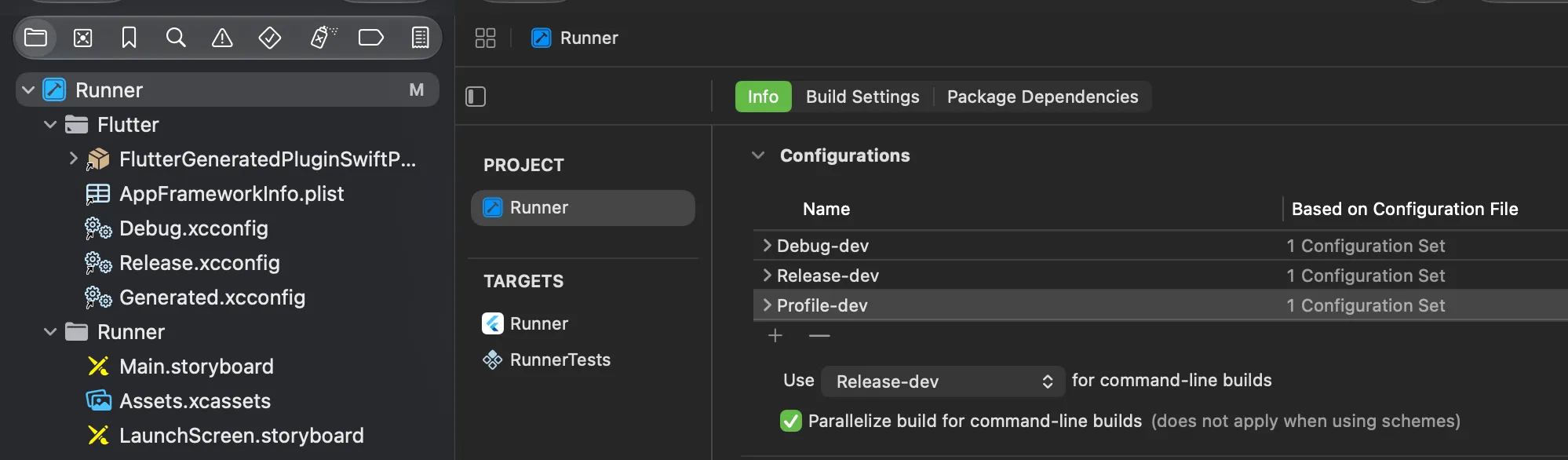
プロジェクトにある3つのConfigurationをそれぞれ、Debug-dev、Profile-dev、Release-devにリネームします。
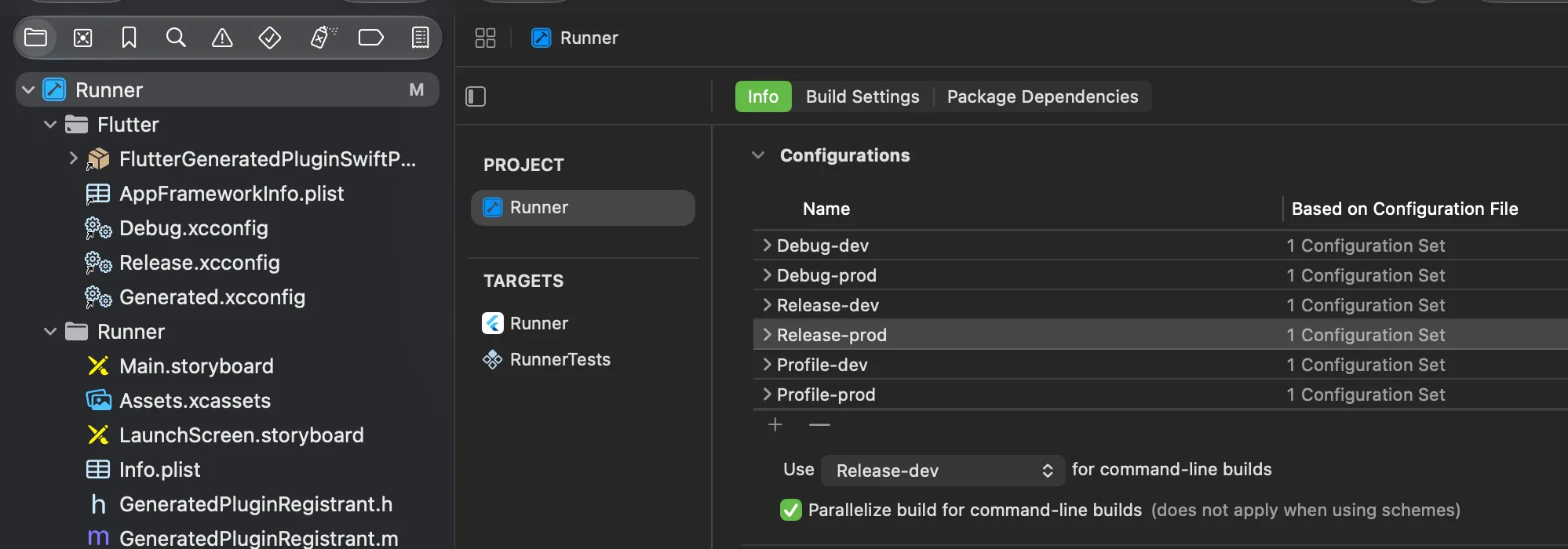
そして、それぞれ複製してDebug-prod、Profile-prod、Release-prodを作ります。
Scheme のリネーム&コピーと Build Configuration の割り当て
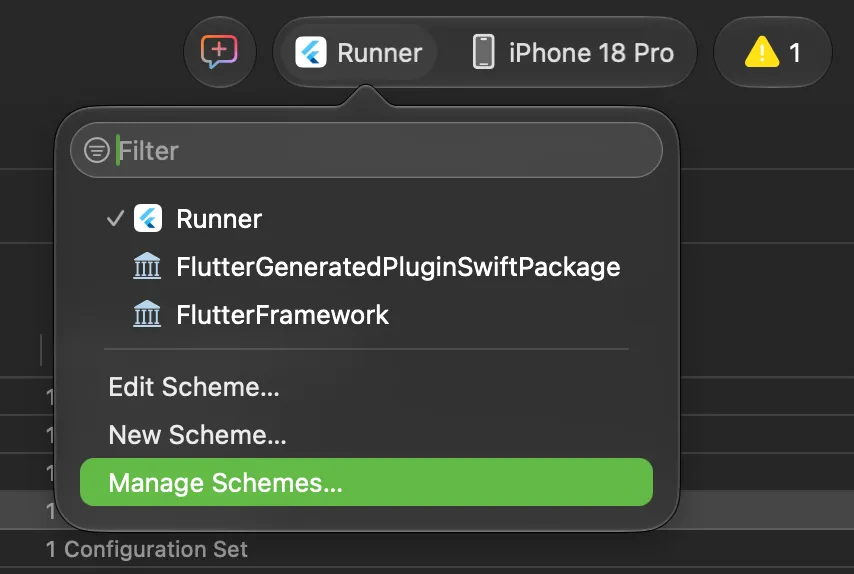
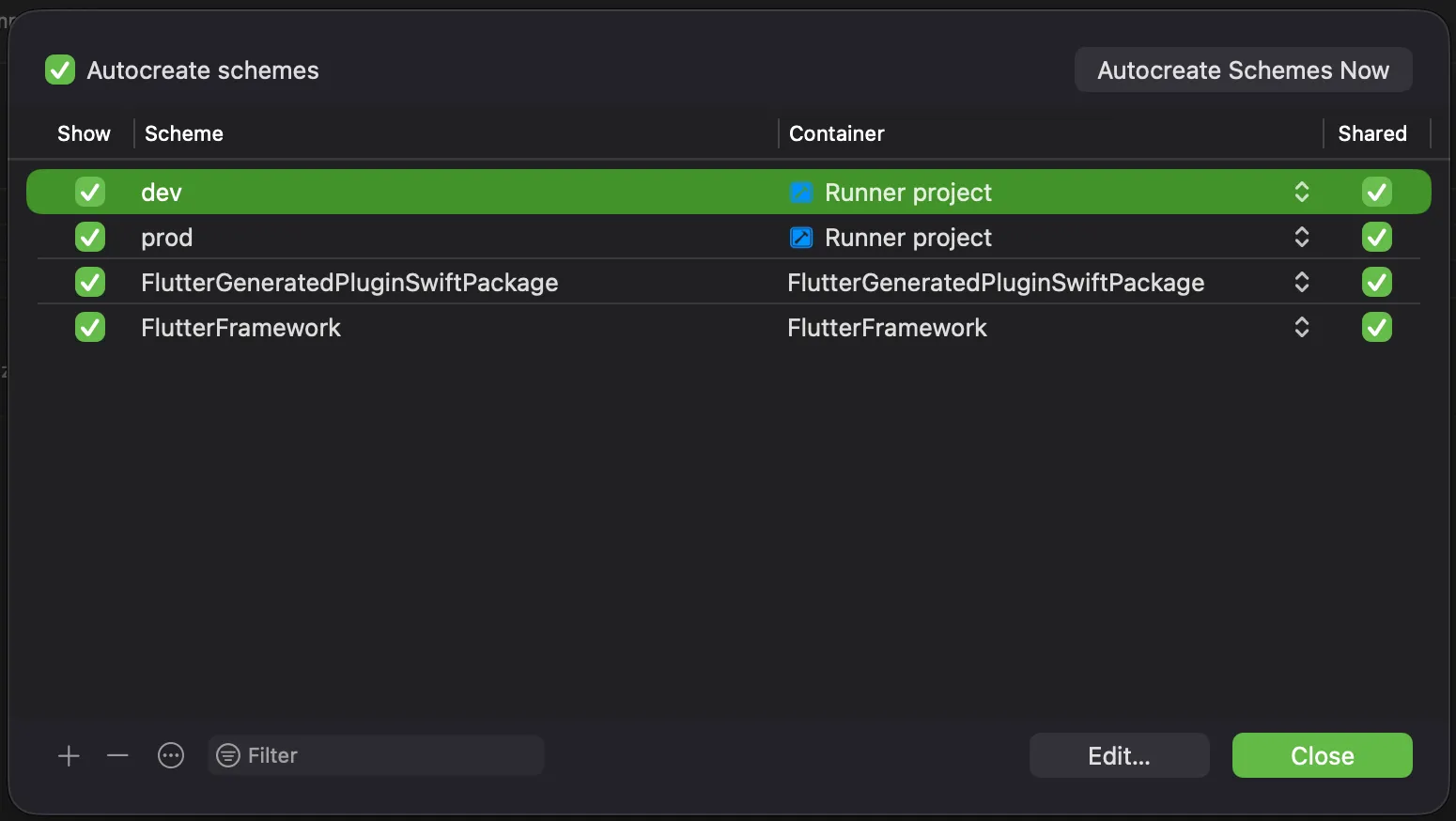
Manage Schemes...から、Runnerスキームをdevにリネームし、それを複製してprodスキームを作成する。複製は複製元を選択した状態で左下の「...」→Duplicate で出来る。
複製したら、右の「Shared」のチェックを入れる。
それぞれのスキームを編集し、Build Configurationを以下のように割り当てていく。対応関係を間違えないように要注意。
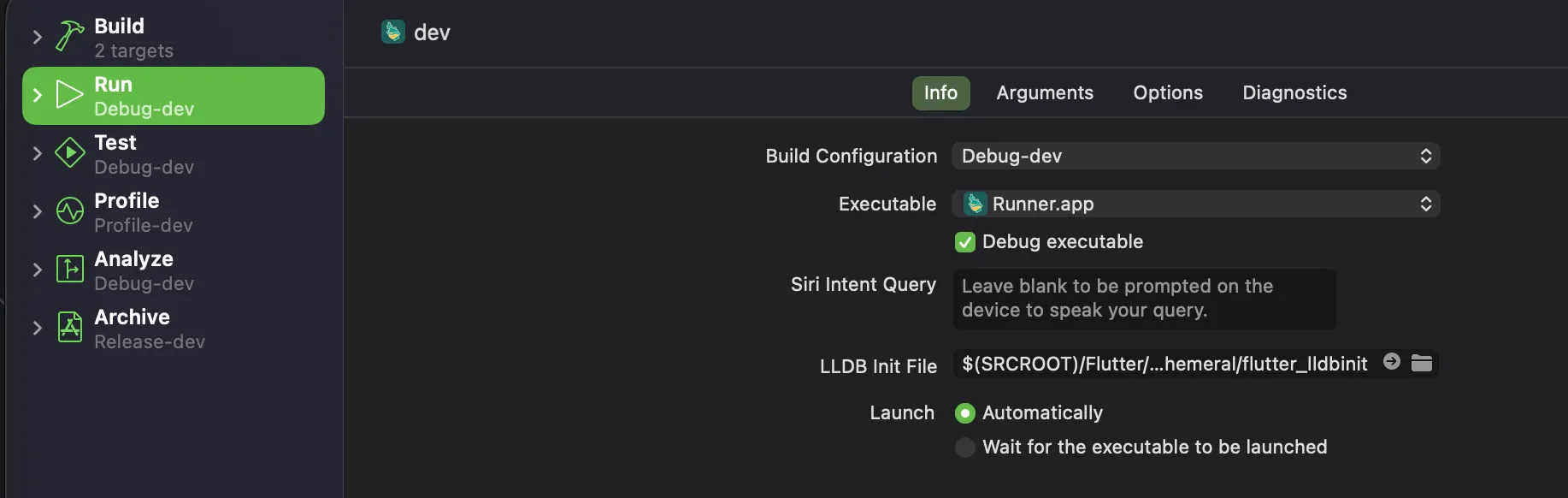
| スキーム | Run | Test | Profile | Analyze | Archive |
|---|---|---|---|---|---|
| dev | Debug-dev | Debug-dev | Profile-dev | Debug-dev | Release-dev |
| prod | Debug-prod | Debug-prod | Profile-prod | Debug-prod | Release-prod |
ビルド設定の編集
プロジェクトのBuild Settingsを開き、左上の「+」から「Add User-Defined Setting」を選択する。
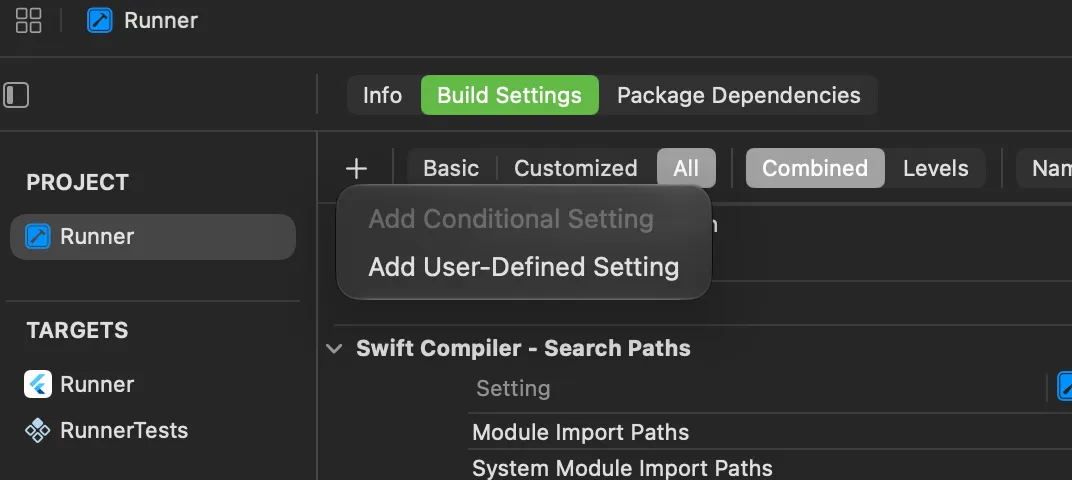
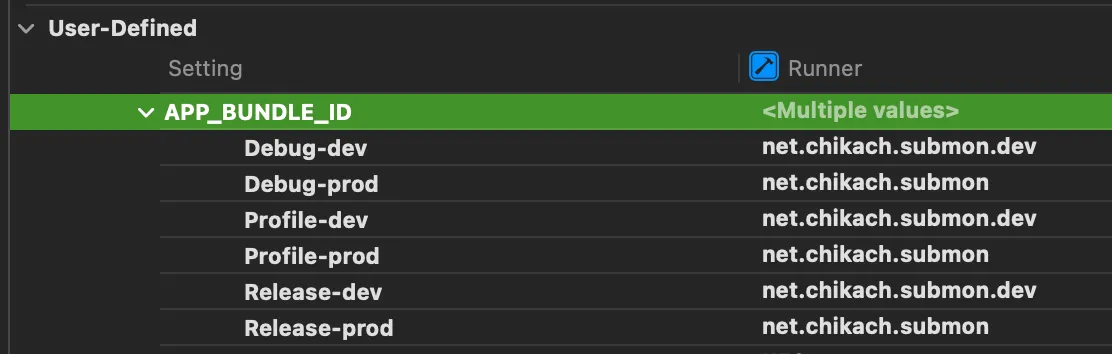
キーはAPP_BUNDLE_IDとし、devフレーバーには.dev接尾辞の付いたバンドルID、prodフレーバーには付いていないバンドルIDを設定する。
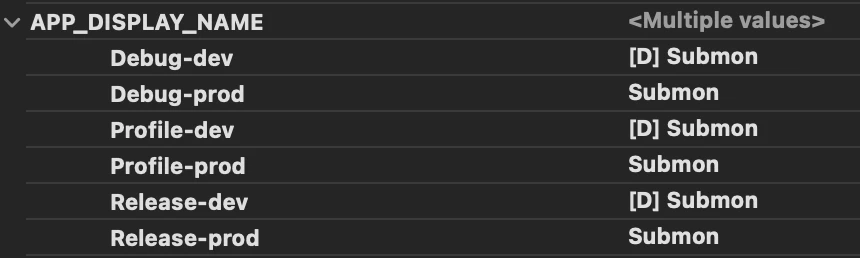
もう一度「Add User-Defined Setting」をクリックし、キーをAPP_DISPLAY_NAMEとして、フレーバーごとにアプリ名を設定する。
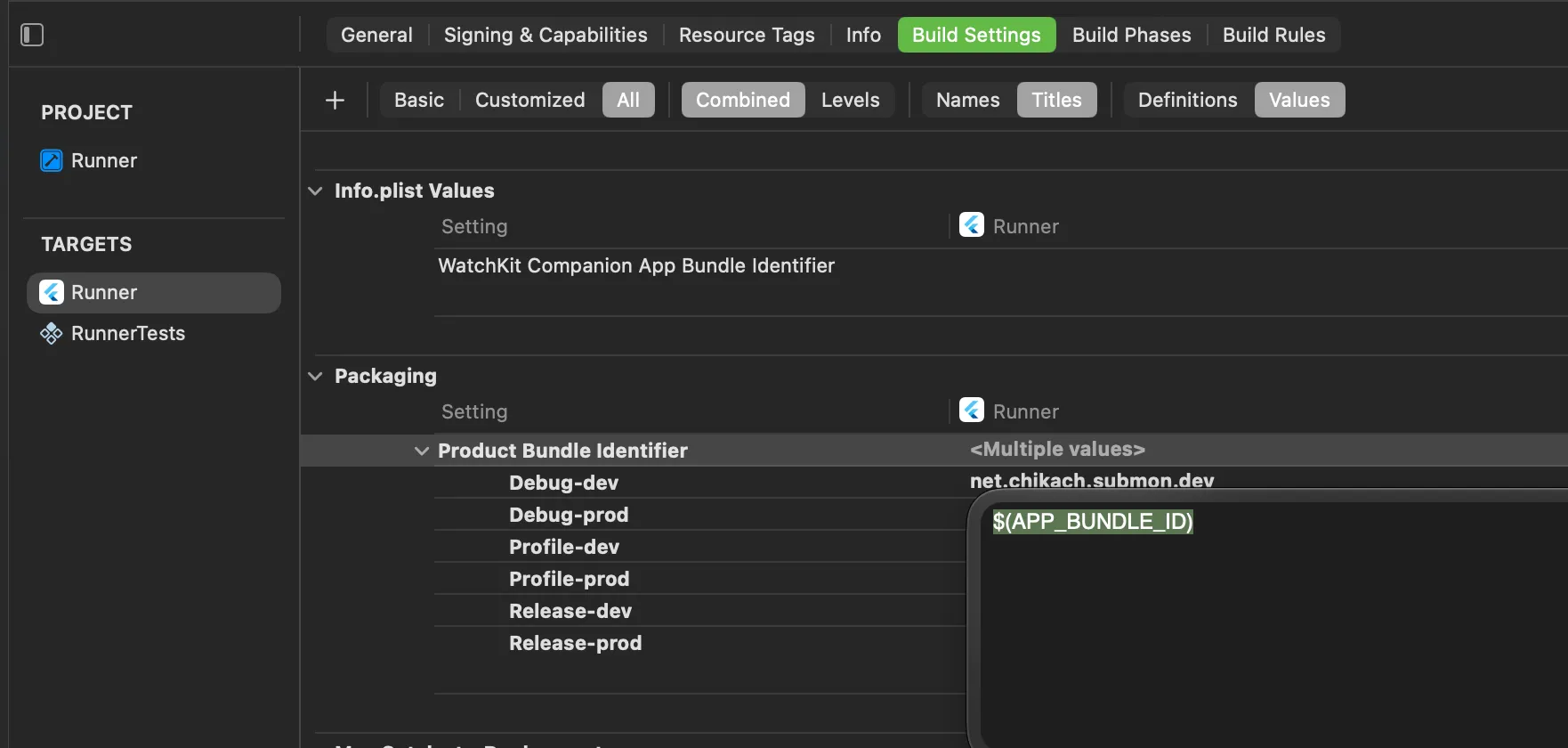
次に、Runnerターゲットを選択し、Build Settingsで「Product Bundle Identifier」のすべての値を$(APP_BUNDLE_ID)にする。
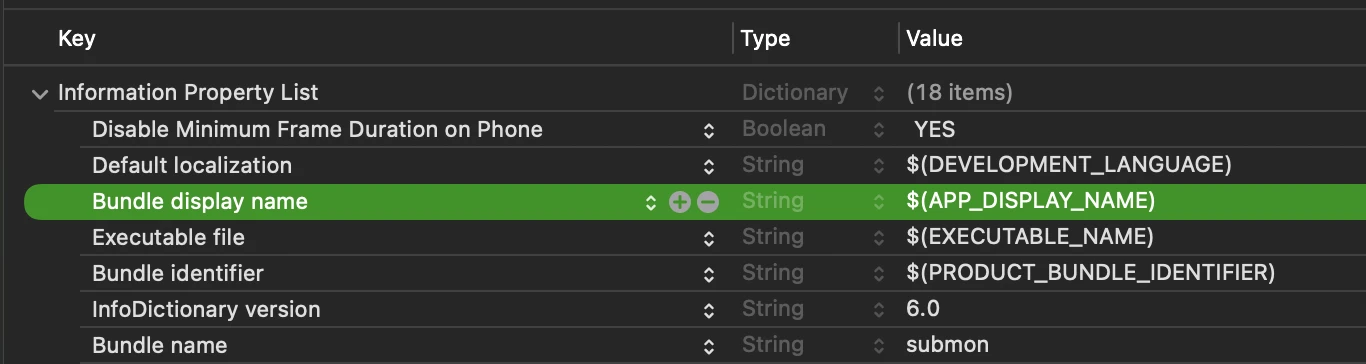
次にInfo.plistを開いて、Bundle Display Nameを$(APP_DISPLAY_NAME)に設定する。
GoogleService-Info.plistをコピーするビルドフェーズの作成
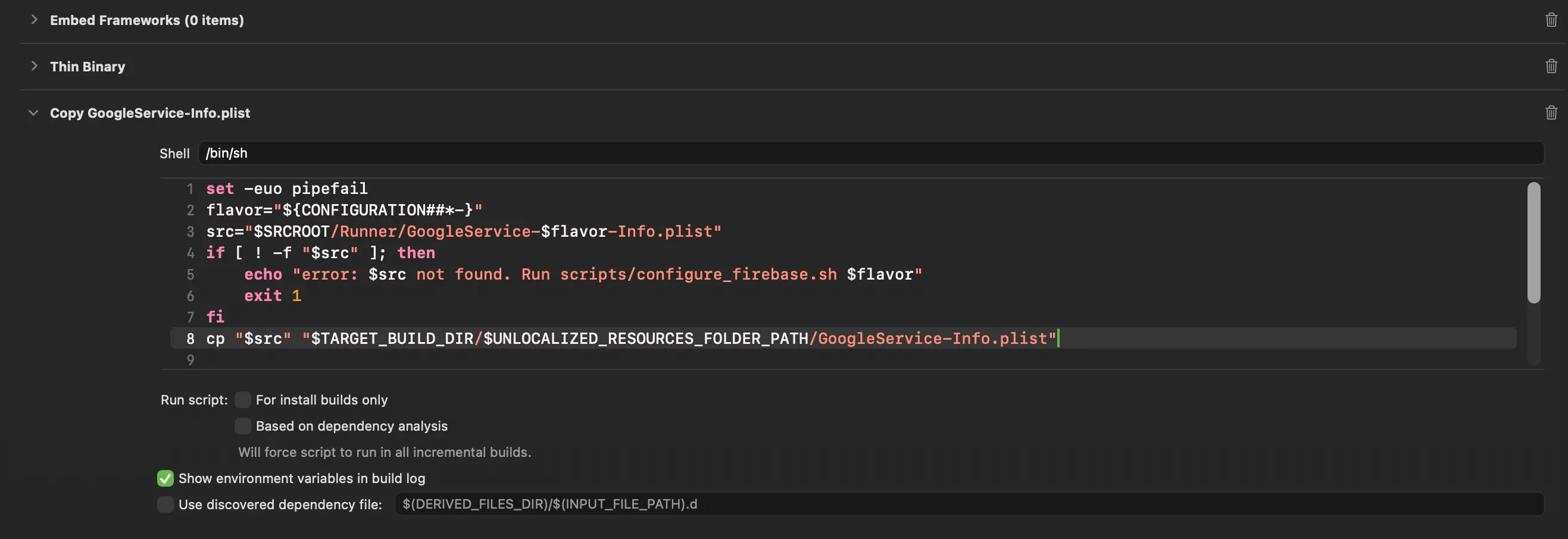
Runnerターゲットを再度選択し、Build Phasesタブを開く。左上の「+」から「New Run Script Phase」を選択する。一番下に追加されたのを確認後、フェーズの名前を「Copy GoogleService-Info.plist」などわかりやすい名前に変更する。左のシェブロンをクリックしてフェーズを展開し、以下のようなスクリプトを貼り付ける。
set -euo pipefail
flavor="${CONFIGURATION##*-}"
src="$SRCROOT/Runner/GoogleService-$flavor-Info.plist"
if [ ! -f "$src" ]; then
    echo "error: $src not found."
    exit 1
fi
cp "$src" "$TARGET_BUILD_DIR/$UNLOCALIZED_RESOURCES_FOLDER_PATH/GoogleService-Info.plist"
「Based on dependency analysis」のチェックを外す。
動作確認
ここまでの長い道のりを経て、ようやくアプリが起動できる。まずはflutter runを実行して、devフレーバーのものが起動するか確認する。
- Firebaseプロジェクトは開発用のものか
- アプリラベルに「[D]」が付いているか
次に、flutter run --flavor prodを実行して確認する。
- Firebaseプロジェクトは本番用のものか
- アプリラベルに余計なものがついていないか
- devフレーバーのものと端末に共存できているか